Thursday, April 13, 2023

Làm hộ chiếu trực tuyến - làm hộ chiếu online - trên toàn quốc

Bài viết này chỉ áp dụng cho làm hộ chiếu trực tuyến trong nước và cơ quan thụ lý hồ sơ là Phòng Quản lý xuất nhập cảnh Công an tỉnh/thành (không áp dụng cho cơ quan thụ lý hồ sơ là Cục quản lý xuất nhập cảnh).

Nguyên tắc chung hộ chiếu trực tuyến (online)

Công dân từ 14 tuổi, đã có CCCD và một số điện thoại di động đã đăng ký chính chủ trùng khớp với số CCCD thì có thể thực hiện nộp hồ sơ cấp hộ chiếu trực tuyến: thực hiện mọi lúc, mọi nơi và không cần đến Phòng Quản lý xuất nhập cảnh để nộp hồ sơ.

Nhận hộ chiếu tại nơi chỉ định (thông qua dịch vụ bưu chính) hoặc đến nhận trực tiếp tại Phòng quản lý xuất nhập cảnh đã chọn lúc nộp hồ sơ cấp hộ chiếu.

Các bước thực hiện:

  1. Tạo tài khoản trên Cổng Dịch vụ công Quốc gia https://dichvucong.gov.vn hoặc Cổng Dịch vụ công Bộ Công An https://dichvucong.bocongan.gov.vn(nếu chưa tạo).

  2. Đăng nhập để nộp hồ sơ làm hộ chiếu

  3. Nộp hồ sơ cấp hộ chiếu trực tuyến

  4. Theo dõi kết quả phê duyệt và thanh toán lệ phí

  5. Nhận kết quả

Tạo tài khoản

Chuẩn bị

  • CCCD 12 số của bạn. Nếu chưa đổi sang CCCD 12 số thì phải đi đổi sang CCCD trước.

  • Một số điện thoại di động đã đăng ký chính chủ bằng CCCD của bạn. Nếu chưa thực hiện hoặc thông tin không còn đúng thì liên hệ nhà mạng đang dùng để cập nhật lại thông tin.

Thực hiện tạo tài khoản

Truy cập Cổng Dịch vụ công Quốc gia https://dichvucong.gov.vn hoặc Cổng Dịch vụ công Bộ Công An https://dichvucong.bocongan.gov.vn. Nhấn vào nút "Đăng ký" ở góc trên bên phải màn hình.

Chọn "Công dân". Chọn "Thuê bao di động".

Nhập vào các thông tin sau:

  1. Tên đăng nhập (Số CMT/CCCD).

  2. Họ tên.

  3. Ngày sinh.

  4. Số điện thoại (đã đăng ký chính chủ bằng CCCD 12 số).

  5. Nhập mã xác thực.

  6. Nhấn nút "Đăng ký".

Mã xác thực OTP sẽ được gởi về số điện thoại mà bạn khai báo ở trên. Bạn nhập 6 số nhận được trong tin nhắn vào 6 ô. Nhấn nút "Xác nhận".

Sau đó màn hình sẽ chuyển đến mục nhập mật khẩu cho tài khoản. Nhập xong mật khẩu thì tài khoản được tạo.

Đăng nhập

Vào Cổng Dịch vụ công Quốc gia https://dichvucong.gov.vn. Chọn "Đăng nhập". Chọn "Tài khoản cấp bởi Cổng dịch vụ công quốc gia".

Nhập vào thông tin: "Tên đăng nhập", "Mật khẩu", "Nhập mã xác thực" (chính là chuổi ký tự kế bên, nếu đọc không được chuổi ký tự đó thì nhấn vào nút 2 mũi tên cong kế bên để đổi chuổi ký tự khác). Sau đó nhấn nút "Đăng nhập".

Một số OTP sẽ được gởi tới số điện thoại của bạn. Bạn nhập số OTP đó vào trên trang đăng nhập và nhấn nút "XÁC NHẬN".

Đăng nhập thành công. Bạn sẽ thấy tên của bạn ở trên góc phải trang chủ (ngay vị trí 2 nút "Đăng ký", "Đăng nhập".

Nộp hồ sơ cấp hộ chiếu trực tuyến

Chuẩn bị hồ sơ

  • File ảnh thẻ tỷ lệ 4x6. File ảnh phải đúng theo quy định mới nộp được hồ sơ.

  • File ảnh chụp mặt trước giấy CCCD.

  • File ảnh chụp mặt sau giấy CCCD.

  • File ảnh chụp hộ chiếu được cấp sau cùng (nếu có): trang có thông tin nhân thân và trang có đóng dấu nhập cảnh sau cùng.

  • Địa chỉ email.

Sau khi đăng nhập Cổng Dịch vụ công Quốc gia xong. Tại ô tìm kiểm nhập vào từ khóa "hộ chiếu". Ô tìm kiểm sẽ bung ra một danh sách thỏa yêu cầu tìm kiếm. Bạn chọn "Cấp hộ chiếu phổ thông không gắn chíp điện tử ở trong nước (thực hiện tại cấp tỉnh)".

Sau đó nhấn nút "Danh sách dịch vụ công"

Bạn có thể trượt xuống để tìm cơ quan công an sẽ thụ lý hồ sơ cấp hộ chiếu cho bạn. Sau đó nhấn vào nút "Nộp trực tuyến" để tiến hành nộp hồ sơ.

Bạn sẽ được chuyển đến Cổng Dịch vụ công Bộ Công An https://dichvucong.bocongan.gov.vn để nộp hồ sơ cấp hộ chiếu trực tuyến.

Ghi chú:

Mặc dù đề mục ghi là hộ chiếu không gắn chip. Nhưng nếu bạn muốn gắn chip thì trong tờ khai có mục cho bạn chọn: gắn chip hoặc không gắn chip.

Hoặc có thể vào Cổng Dịch vụ công Bộ Công An https://dichvucong.bocongan.gov.vn

Nộp hồ sơ

Tải ảnh lên: ảnh in trên hộ chiếu, ảnh mặt trước và sau CCCD

Khi thực hiện tải ảnh chân dung. Mình gặp khó với con bot của trang web. Nó kiểm tra ảnh của mình đưa lên và sẽ báo lỗi nếu không đúng quy định. Ảnh phải đúng quy định thì mới tải lên thành công. Bạn có thể dùng https://www.photopea.com để chỉnh ảnh (giống chương trình Photoshop nhưng chạy trên nền web, không cần cài đặt). Hoặc bạn có thể ra tiệm chụp hình, chụp hình thẻ làm hộ chiếu và yêu cầu cung cấp file ảnh (không in ảnh) để upload làm hộ chiếu trực tuyến (chiêu cuối cùng khi không thể tự làm được).

Tải ảnh không thành công thì sẽ có báo lỗi và tên file chuyển thành màu đỏ. Tải ảnh thành công thì tên file sẽ có màu xanh.

Thông tin nhân thân sẽ được điền sẳn. Ô nào có màu xám là không cho sửa đổi. Ô có màu sáng là cho nhập và sửa đổi. Nếu thông tin ô màu xám bị sai thì liên hệ công an địa phương để cập nhật lại cho đúng.

Chọn loại hộ chiếu: gắn chip hoặc không gắn chip

Chọn "Nơi nhận hộ chiếu": nhận trực tiếp tại Phòng Quản lý xuất nhập cảnh (chính là cơ quan thụ lý xét duyệt hồ sơ cấp hộ chiếu trực tuyến mà bạn đã chọn khi nộp hồ sơ) hoặc nhận qua bưu điện (có phí).

Mục "Thành phần hồ sơ": Nếu đã có hộ chiếu cũ thì tải lên file ảnh trang có thông tin nhân thân và file ảnh trang đóng dấu nhập cảnh Việt Nam lần sau cùng.

Kiểm tra lại các thông tin đã kê khai. Sau khi đã đúng hết thì nhấn nút "Đồng ý và tiếp tục". Chương trình sẽ hiển thị lại thông tin mà bạn đã kê khai. Kiểm tra lại 1 lần nữa.

Nếu đúng thì nhập "Mã xác nhận" và tích chọn "Tôi chịu trách nhiệm trước pháp luật về lời khai trên". Rồi nhấn nút "Nộp hồ sơ". Chương trình sẽ thông báo số hồ sơ của bạn trên màn hình đồng thời gởi số hồ sơ tới email (nếu dùng gmail thì email sẽ về tab Updates) và điện thoại của bạn. Như vậy là đã nộp xong hồ sơ cấp hộ chiếu trực tuyến. Chờ tin nhắn/email thông báo nộp lệ phí (hoặc thông báo bổ sung hồ sơ - nếu có).

Theo dõi kết quả phê duyệt và thanh toán lệ phí

Tra cứu trạng thái hồ sơ

Để theo dõi kết quả phê duyệt bạn vào Cổng Dịch vụ công Bộ Công An https://dichvucong.bocongan.gov.vn. Chọn menu "Tra cứu hồ sơ". Nhập mã hồ sơ. Nhập mã xác nhận. Nhấn nút "Tra cứu".

Hoặc cũng có thể vào menu Tên_người_dùng. Chọn "Quản lý hồ sơ đã nộp". Với cách này thì không cần phải nhớ mã số của hồ sơ.

Thanh toán lệ phí

Chuẩn bị: Một thẻ ATM nội địa đã mở dịch vụ thanh toán online. Nếu chưa mở thì liên hệ với ngân hàng phát hành thẻ để mở dịch vụ thanh toán online. Không hỗ trợ thanh toán bằng thẻ tín dụng.

Nếu không có thẻ ATM thì chuyển email hay tin nhắn cho người thân/bạn bè có thẻ ATM nhờ thanh toán giùm. Sau đó bạn hoàn tiền lại cho họ.

Sau khi hồ sơ được phê duyệt thì bạn sẽ nhận được email và tin nhắn có chứa đường link để thanh toán lệ phí. Bạn nhấp vào link để thanh toán lệ phí cấp hộ chiếu trực tuyến.

Nộp tiền xong thì tra cứu trạng thái hồ sơ để biết ngày dự kiến nhận hộ chiếu.

Thời điểm mình nộp hồ sơ hộ chiếu trực tuyến, chọn cơ quan thụ lý là Phòng Quản lý xuất nhập cảnh Công an thành phố Hồ Chí Minh thì thời gian thụ lý khá lâu. Tầm gần cả tháng mới nhận được hộ chiếu. Do vậy, nên chọn nhận hộ chiếu qua bưu điện để khi nào có thì họ phát cho mình. Trường hợp của mình, đến ngày nhận được hộ chiếu thì mới thấy trạng thái hồ sơ thay đổi (tra ra thì 5 ngày sau khi ghi nhận trả kết quả).

Cám ơn quý vị đã dành thời gian theo dõi bài viết.

P/s: Quý vị có thể mời cà phê để ủng hộ bài viết này bằng cách quét mã QR code sau:

Cám ơn nhiều.

Wednesday, March 15, 2023

LastPass - Dịch vụ lưu trữ mật khẩu trên điện toán đám mây

❓ LastPass là gì

LastPass là dịch vụ lưu trữ mật khẩu và các thông tin cần bảo mật cao. Dữ liệu của bạn được mã hóa và lưu trữ trên điện toán đám mây. Vì vậy bạn có thể truy cập LastPass để lấy thông tin mọi lúc, mọi nơi có kết nối internet. Khi dùng LastPass bạn chỉ còn cần nhớ tên người dùng và mật khẩu truy cập LastPass (master password), còn thông tin truy cập các hệ thống khác đã dược lưu ở LastPass thì bạn không cần nhớ nữa.

Một số tính năng của LastPass:

  • Tự động diền tên đăng nhập và mật khẩu cho trang web đã được lưu mật khẩu.
  • Hỏi lưu mật khẩu cho trang web mới chưa dược lưu mật khẩu.
  • Có thể tự tạo tên đăng nhập hoặc mật khẩu.
  • Xác thực 2 lớp: phiên bản miễn phí dùng LastPass Authenticator/Google Authenticator/Yubico Authenticator để lấy OTP, phiên bản có phí mới dùng được
  • Chạy được trên đa nền tảng: Windows, Mac, iOS, Android.
  • Hỗ trợ đăng nhập và dùng LastPass ở chế độ offline khi không có kết nối internet.

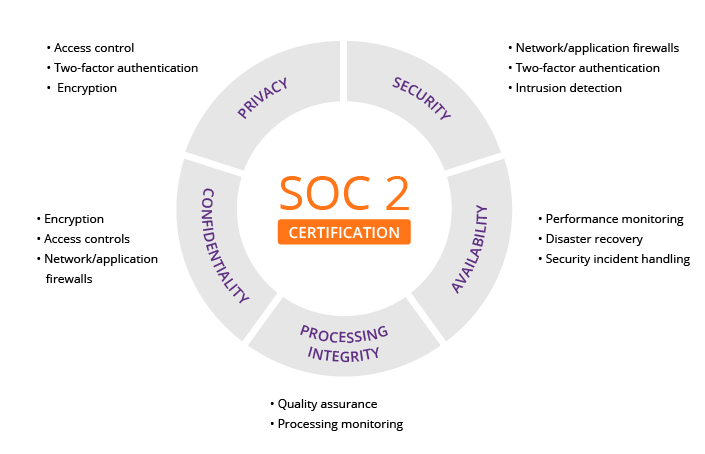
LastPass đạt được chứng chỉ SOC 2 Type II (được xem như là tiêu chuẩn vàng về bảo mật)

SOC 2 Type II

SOC 2 Type II

Các phần mềm tương tự như LastPass gồm có (tương tự về chức năng, còn cách thức xử lý và lưu trữ thì mình không biết): 1Password (có phí), Bitwarden (miễn phí và có phí), Dashlane (có phí), KeePass Password Safe (miễn phí), NordPass (có phí và miễn phí) và v.v..

💾 Cách LastPass lưu trữ và xử lý dữ liệu

Khi đem tên đăng nhập và mật khẩu lưu trữ ở đâu đó (ngoại trừ trong trí nhớ của bạn) thì đều đi ngược lại với lời khuyên về bảo mật thông tin đăng nhập. Các chuyên gia bảo mật đều khuyên là chỉ nhớ mật khẩu trong trí nhớ, KHÔNG ghi ra giấy, KHÔNG lưu trữ ở bất cứ đâu. Mình lựa chọn làm theo lời khuyên cực tốt này chỉ cho thông tin đăng nhập LastPass. Còn các thông tin đăng nhập khác thì mình lưu trữ ở LastPass. Nếu bạn có thể nhớ tất cả các thông tin đăng nhập của bạn thì bạn không cần dùng LastPass. Phần này mình chia sẽ cách LastPass lưu trữ và xử lý dữ liệu của người dùng, hòng cung cấp thêm thông tin cho bạn để bạn ra quyết định có dùng LastPass hay không.

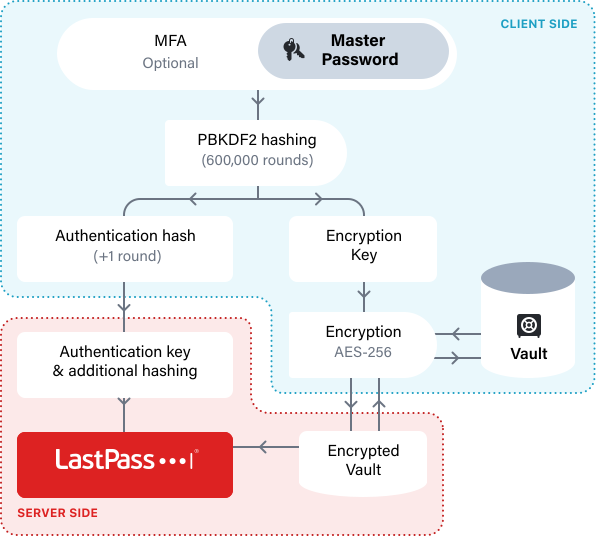
LastPass Zero-Knowledge Security Model

LastPass Zero-Knowledge Security Model

Theo hình trên, phần nằm trong "SERVER SIDE" là ở server của LastPass. Phần "CLIENT SIDE" là ở phía thiết bị của người dùng.

LastPass không biết và không luu mật khẩu của bạn dùng để truy cập LastPass (master password). LastPass chỉ lưu thông tin đã mã hóa của master password.

Dữ liệu của bạn được mã hóa theo thuật toán AES 256 ở dưới thiết bị của bạn (local device) sau đó dữ liệu mã hóa mới được lưu lên server của LastPass. Khóa dùng để giải mã nằm tại thiết bị của bạn. Khóa không được lưu trên server nên LastPass không thể đọc được nội dung dữ liệu của bạn. Bí mật của bạn chỉ có bạn biết.

LastPass lưu dữ liệu trên điện toán đám mây tại các nước và khu vực sau: 🇺 Mỹ, 🇪 Châu Âu, 🇦 Úc, 🇸 Singapore.

💰 Giá tiền khi dùng LastPass

LastPass cung cấp 2: gói miễn phí hoặc gói trả phí, cho người dùng cá nhân. Còn gói cho doanh nghiệp thì luôn có phí. Nếu có điều kiện tài chính thì bạn có thể mua gói trả phí. Ở thời điểm viết bài này là 3$/tháng/người hoặc $4/tháng/gia đình (tối đa 6 thành viên).

🆓 Gói miễn phí bị một số hạn chế sau:

  • Chỉ được sử dụng trên một loại thiết bị: máy tính để bàn (pc), máy tính xách tay (laptop) hoặc điện thoại (phone), máy tính bảng (tablet).

  • Chỉ chia sẽ được mật khẩu với 1 ngươi.

  • Không hỗ trợ Recovery Account khi bị quên master password.

  • Không hỗ trợ xác thực với theo giao thức U2F. Chỉ hỗ trợ giao thức OATH. Có thể dùng các ứng dụng sau để xác thực 2 lớp cho gói dùng LastPass miễn phí: LastPass MFA, Google Authenticator, Yubico Authenticator, Okta Verify, Microsoft Authenticator, Toopher, Duo Security, Grid.

Quan điểm cá nhân của mình thì nên sử dụng gói miễn phí trước xem có hợp với LastPass không? Gói miễn phí cũng đáp ứng được tất cả các nhu cầu căn bản của một cá nhân. Tại thời điểm viết bài này thì mình đã dùng LastPass được hơn 30 ngày từ gói Premium Free Trial chuyển xuống gói Free. Với gói Free, mình vẫn thấy ổn và tốt.

⚙ Cài đặt LastPass

Do chỉ dùng gói miễn phí nên mình chỉ cài đặc LastPass lên một loại thiết bị là 🖥 máy tính để bàn (pc) và 💻 máy tính xách tay (laptop). Vì đây là loại thiết bị mình hay sử dụng nhất so với thiết bị là 📱 điện thoại (phone) và máy tính bảng (tablet). Và mình cũng chỉ cài trên trình duyệt web chứ không cài đặt phần mềm độc lập trên máy.

Link download chương trình cho các nền tảng khác nhau: https://lastpass.com/misc_download2.php

Trong bài viết này mình sẽ minh họa cài đặt LastPass extension trên trình duyệt Chrome. Bạn nên dùng file cài đặt LastPass Universal Installer để cài LastPass lên tất cả các trình duyệt web mà nó hỗ trợ. Nên dùng file cài đặt này để cài 1 lần cho tất cả các trình duyệt.

Nếu cài đặc riêng lẻ trên từng trình duyệt thì rất có thể chức năng Native Messaging bị vô hiệu. Khiến không thể chia sẽ session LastPass trên các trình duyệt Chrome, Firefox, Safari, và Opera: nghĩa là bạn login/logout trên 1 trình duyệt thì ở trình duyệt khác bạn cũng có trạng thái như vậy. Bạn không cần phải login/logout trên từng trình duyệt đang dùng. Một tiện ích rất hữu dụng cho những ai dùng nhiều trình duyệt cùng một lúc.

🧑 Tạo tài khoản LastPass

Sau khi hoàn tất cài đặt LastPass extension trên trình duyệt Chrome. Bạn nên đặt cố định biểu tượng LastPass ra gần thanh nhập địa chỉ web trên trình duyệt. Cách làm như hình bên dưới.

Bạn mở LastPass trên trình duyệt Chrome bằng cách click vào biểu tượng hình chữ nhật màu xám đen có 3 chắm trắng ở giữa hình chữ nhật. Chọn "CREATE AN ACCOUNT".

Chấp nhận các điều khoản của LastPass. Nhập địa chỉ email vào để tạo tên người dùng. Nhấn "CREATE AN ACCOUNT"..

Tạo mật khẩu (master password) cho tài khoản như hình bên dưới. Mật khẩu phải thỏa các điều kiện ở 1. Nhập mật khẩu vào 2 và lập lại ở 3. Sau đó nhấn nút "NEXT".

LastPass tạo tài khoản xong thì báo thành công như hình bên dưới.

Sau khi tạo xong tài khoản. Để kiểm tra và bật chức năng Native Messaging ta làm như sau:

Đăng nhập vào LastPass. Nhấp chọn vào nút 3 chấm (...). Chọn "Account". Chọn "About Lastpass".

Nếu mục "Binary Component: false" thì chưa bật share session.

Để bật share session:

  1. Trên trình duyệt Chrome. Nhấn nút "Enable Native Messaging". Tắt và khởi động lại trình duyệt. Vào lại "Abount Lastpass" như trên. Nhấn nút "Enable Binary Component". Chương trình sẽ tải về phần Binary Component. Bạn kích chạy file tải về. Rồi khởi động lại trình duyệt.

  2. Hoặc trên trình duyệt firefox: Nhấn nút "Enable Binary Component". Rôi làm tương tự như ở trên.

Bật share session thành công thì "Abount Lastpass" sẽ thông tin "Binary Component: true"

🔐 Xác thực 2 lớp với LastPass để tăng độ an toàn bảo mật

Bỏ tất cả mật khẩu vào "két sắt" LastPass nên cần phải gia cố cho nó thêm một lớp cửa thứ 2 nữa là việc rất nên làm. Trong phần này mình chia sẽ cách bật xác thực 2 lớp của LastPass dùng ứng dụng Google Authenticator trên điện thoại để lấy OTP khi đăng nhập LastPass.

Để bật xác thực 2 lớp bạn thực hiện các bước sau:

  • Cài ứng dụng Google Authenticator vào điện thoại (nếu đã cài rồi thì bỏ qua bước này).

  • Trên giao diện LastPass, chọn menu "Account Settings" bên cạnh trái của mành hình hay menu xổ xuống ở góc trên bên phải của màn hình.

  • Chọn menu tab "Multifactor Options". Nhấp vào cây viết ở cột "Action", hàng "Google Authenticator".

  • Mục "Enabled": chọn giá trị Yes.

  • Mục Barcode. Click vào "View". Nhập mật khẩu LastPass.

  • LastPass sẽ hiện lên mã QR Code.

  • Mở ứng dụng Google Authenticator. Nhấn vào dấu + bên phải phía dưới màn hình điện thoại. Quét mã QR Code do LastPass hiện lên trên màn hình của bạn khi bạn thực hiện bật xác thực 2 lớp (còn QR Code ở hình bên trên chỉ là ví dụ thôi).

  • Tùy chọn: có thể quét mã QR Code trên nhiều điện thoại lưu vào Google Authenticator hoặc lưu lại ảnh QR Code (phải bảo mật ảnh này) để quét trên điện thoại mới khi đổi điện thoại. Việc này phòng ngừa điện thoại bị hư hoặc thất lạc khiến bạn không thể lấy OTP và bị khóa bên ngoài tài khoản LastPass của bạn vĩnh viễn.

  • Nhấn nút "OK" để bật xác thực 2 lớp. LastPass yêu cầu nhập vào số OTP hiển thị trên chương trình Google Authenticator vào và nhấn "OK".

  • LastPass thông báo: xác thực 2 lớp đã được bật thành công.

Ghi chú:
  • Xác thực 2 lớp là rất quan trọng. Gióng như nhà bạn có 2 lớp cửa để bảo vệ khỏi bị trộm cắp. Bạn rất nên bật xác thực 2 lớp cho tài khoản LastPass.

  • Mã bảo mật do LastPass cung cấp cần cất giữ ở nơi an toàn. Đề phòng thiết bị điện thoại bị hư hoặc bị thất lạc thì mình còn mã bảo mật để nhập tay vào Google Authenticator trên điện thoại khác. Tránh được bị khóa đăng nhập vào LastPass do không lấy được OTP.

  • Sau khi bật xác thực 2 lớp: Mỗi khi khởi động trình duyệt thì LastPass sẽ hỏi số OTP. Bạn có thể xác lập yêu cầu LastPass không hỏi trên máy tính bạn đang dùng trong vòng 30 ngày thì bạn tích chọn vào check box "Trust this computer for 30 days" như hình dưới.

🚚 Import dữ liệu mật khẩu từ các nguồn khác

Khi đến với LastPass thì bạn đã có một số lượng kha khá mật khẩu rồi. Nếu nhập tay từng cái một thì rất mất thời gian và có thể có sai sót. Vì vậy nên dùng chức năng import để nhập hàng loạt mật khẩu vào LastPass từ nguồn dữ liệu có sẳn của mình.

LastPass hỗ trợ import dữ liệu từ 3 nguồn sau:

  1. Mật khẩu lưu ở các trình duyệt.

  2. Mật khẩu lưu ở các chương trình quản lý mật khẩu.

  3. Mật khẩu lưu ở các nơi khác.

Để import dữ liệu mật khẩu vào LastPass, ta chon "Advanced Options". Chọn "Import".

Tùy vào nguồn dữ liệu được chọn import vào LastPass, mà LastPass sẽ có hướng dẫn tương ứng cách làm cho từng nguồn khác nhau. Nguyên tắc chung của cách làm là export dữ liệu nguồn ra file csv. Sau đó dùng file csv vừa export ra từ nguồn, import vào LastPass.

Đối với mật khẩu từ các nguồn khác, thì ta phải export ra file csv. Sau đó điều chỉnh file csv về đúng như định dạng mà LastPass yêu cầu: tên cột, thứ tự các cột. Rồi mới import file đó vào LastPass được.

🗒 Lời kết

Trước khi sử dụng LastPass để lưu trữ dữ liệu mật khẩu. Mình cũng đã nghe nói đến nó nhưng vẫn còn ngần ngại không dùng vì sợ bị lộ thông tin. Cho đến một hôm, máy tính để bàn của mình gặp sự cố không thể mở lên hoạt động gần một ngày. Mình phải chuyển qua làm việc với máy tính xách tay. Nhưng kẹt một nổi là dữ liệu mật khẩu để đăng nhập các hệ thống khác mình lại lưu trên máy tính để bàn của mình. Nên mình cũng không thể làm gì với máy tính xách tay đang hoạt động được. Sau sự cố này, mình quyết định tìm hiểu thêm về LastPass để luu trữ mật khẩu lên điện toán đám mây.

Bài viết này là tất cả những gì mình đã tìm hiểu được về LastPass và sau một thời gian sử dụng nó. Mình hy vọng, những thông tin mình chia sẽ trong bài sẽ giúp bạn mạnh dạn thay đổi cách lưu trữ dữ liệu mật khẩu hiện tại của bạn.

Cám ơn bạn đã dành thời gian cho bài viết này.

📖 Link tham khảo

Tuesday, June 30, 2020

Đăng ký 3g mobi - Đăng ký 4g mobi

Đăng ký 3g mobi hoặc đăng ký 4g mobi được chia sẻ trong clip này. Cách đăng ký 3g mobi, đăng ký 3g mobi ngày hay đăng ký mạng mobi (gói 3g mobi) cũng được chia sẻ trong đây. Mời bạn xem và chia sẻ cho nhiều người cùng xem.

📝 Subcribe/Đăng ký kênh: http://bit.ly/39lQaBF

Hãy nhất nút Đăng ký (Subcribe) để nhận thông báo video mới nhất của mình. Nhấn Like 👍 để ủng hộ mình phát triển kênh. Mình vô cùng biết ơn việc làm đó của bạn 🙏. Chúc mọi điều tốt lành sẽ đến với bạn. Yêu thương tất cả.💝💝💝

Cám ơn bạn đã xem clip.

Saturday, June 27, 2020

Làm dùm hay làm giùm - Chính tả đúng là từ nào?

Làm dùm hay làm giùm. Chính tả đúng là từ nào? Xem xong clip này bạn sẽ không bị lỗi chính tả nữa.

📝 Subcribe/Đăng ký kênh: http://bit.ly/39lQaBF

Hãy nhất nút Đăng ký (Subcribe) để nhận thông báo video mới nhất của mình. Nhấn Like 👍 để ủng hộ mình phát triển kênh. Mình vô cùng biết ơn việc làm đó của bạn 🙏. Chúc mọi điều tốt lành sẽ đến với bạn. Yêu thương tất cả.💝💝💝

Cám ơn bạn đã xem clip.

Saturday, May 16, 2020

Đăng ký 3g Viettel | Đăng ký 4g Viettel

Mình chia sẻ cách đăng ký 3g Viettel hay đăng ký 4g Viettel. Bao gồm đăng ký 3g Viettel 1 ngày. Trong clip cũng có các gói cước 4g Viettel hay các gói cước 4g Viettel.

Mời bạn xem clip.

📝 Subcribe/Đăng ký kênh: http://bit.ly/39lQaBF

Hãy nhất nút Đăng ký (Subcribe) để nhận thông báo video mới nhất của mình. Nhấn Like 👍 để ủng hộ mình phát triển kênh. Mình vô cùng biết ơn việc làm đó của bạn 🙏. Chúc mọi điều tốt lành sẽ đến với bạn. Yêu thương tất cả.💝💝💝

Cám ơn bạn đã xem clip.

Thursday, February 27, 2020

Cách đăng nhập YouTube trên tivi (TV)

Bạn vừa mua tivi thông minh từ Điện Máy Xanh hoặc Điện Máy Chợ Lớn. Và đang cần biết cách đăng nhập YouTube trên tivi. Mình làm clip này để chia sẻ với bạn cách đăng nhập YouTube trên tivi để bạn đăng nhập vào Youtube trên tivi. Chi tiết mời xem clip bên dưới.

📝 Subcribe/Đăng ký kênh: http://bit.ly/39lQaBF

Hãy nhất nút Đăng ký (Subcribe) để nhận thông báo video mới nhất của mình. Nhấn Like 👍 để ủng hộ mình phát triển kênh. Mình vô cùng biết ơn việc làm đó của bạn 🙏. Chúc mọi điều tốt lành sẽ đến với bạn. Yêu thương tất cả.💝💝💝

Cám ơn bạn đã xem clip.

------------

Hash Tag

cách đăng nhập youtube trên tivi, cách đăng nhập youtube trên tv skyworth, cách đăng nhập youtube trên tv lg, cách đăng nhập youtube trên tivi sony, cách đăng nhập youtube trên tivi samsung, cách đăng nhập youtube trên tivi tcl, cách đăng nhập youtube trên tivi panasonic, cách đăng nhập youtube trên tivi lg, đăng nhập tài khoản youtube trên tv, đăng nhập youtube trên tivi tcl, đăng nhập vào youtube trên tivi, How to sign in YouTube on SmartTV, youtubetv howto smarttv, Hướng dẫn liên kết YouTube từ điện thoại lên smart tivi, chiếu video từ điện thoại lên tivi, kết nối iphone với tivi, kết nối điện thoại với tivi, phát video từ điện thoại lên tivi, kết nối youtube với titvi, HƯỚNG DẪN KẾT NỐI YOUTUBE TỪ ĐIỆN THOẠI RA TIVI, huong dan dung tivi, tivi thong minh, smart tv, smart tivi

Tuesday, February 11, 2020

Phòng tránh virus Corona: Bộ Y Tế khuyến nghị, khoẻ mạnh không cần đeo khẩu trang

Phòng chống virus Corona, Bộ Y Tế ra khuyến nghị người khỏe mạnh không cần đeo khẩu trang. Chi tiết xem clip bên dưới.

📝 Subcribe/Đăng ký kênh: http://bit.ly/39lQaBF

Hãy nhất nút Đăng ký (Subcribe) để nhận thông báo video mới nhất của mình. Nhấn Like 👍 để ủng hộ mình phát triển kênh. Mình vô cùng biết ơn việc làm đó của bạn 🙏. Chúc mọi điều tốt lành sẽ đến với bạn. Yêu thương tất cả.💝💝💝

Cám ơn bạn đã xem clip.

Mang khẩu trang y tế có chống được virus Corona?

Cách phòng chống virus Corona hữu hiệu nhất là rửa tay chứ không phải đeo khẩu trang y tế nha mọi người. Vì cái lổ trên khẩu trang N95 (tốt nhất hiện nay) là 0.3 micro, còn con virus corona có đường kính là 0.12 micro. Chi tiết xem clip bên dưới.

📝 Subcribe/Đăng ký kênh: http://bit.ly/39lQaBF

Hãy nhất nút Đăng ký (Subcribe) để nhận thông báo video mới nhất của mình. Nhấn Like 👍 để ủng hộ mình phát triển kênh. Mình vô cùng biết ơn việc làm đó của bạn 🙏. Chúc mọi điều tốt lành sẽ đến với bạn. Yêu thương tất cả.💝💝💝


Cám ơn bạn đã xem clip.

Monday, February 25, 2019

Kinh nghiệm học bằng lái xe hơi (xe ô tô) B1/B2 ở trường Cao đẳng nghề số 7 (Quân khu 7)

Địa điểm học

Địa chỉ: 51/2 Thành Thái, Phường 14, Quận 10, Tp.Hồ Chí Minh

Website: http://caodang7.edu.vn/

Facebook fanpage: https://www.facebook.com/caodangngheso7

Thời gian làm việc (văn phòng ghi danh):

  • Thứ 2 - Thứ 6: Sáng 7h30-11h30; Chiều: 13h00-17h00.

  • Thứ 7: Sáng: 7h30-11h30.

  • Liên hệ: (028) 38 654 092 - (028) 38 650 628 (giờ làm việc).

Thời gian học

Giờ học là giờ hành chính. Tuy nhiên nếu bạn muốn học ngày thứ 7 và chủ nhật thì đóng thêm tiền học ngoài giờ (lúc mình học là 1.6 triệu/khóa học).

Lưu ý: (cho những ai đăng ký học ngoài giờ) 1 giờ thực hành sa hình trên xe cảm biến chấm điểm điện tử ở trường và 1 giờ thực hành sa hình trên xe cảm biến chấm điểm điện tử ở Trung tâm sát hạch Hoàng Gia đều diễn ra vào ngày thường trong tuần (không phải thứ 7 hay chủ nhật).

Thời lượng học

Thời lượng học chỉ có 20 giờ thực hành, nhưng lại kéo dài tới gần 6 tháng: bao gồm thời gian học lý thuyết và thực hành. Thời gian dự kiến thi ghi trên tờ rơi quảng cáo chỉ là thời gian thi tốt nghiệp ở trường. Khoảng 1 tháng sau khi tốt nghiệp mới thi sát hạch lấy bằng lái.

Bằng lái B1 và B2 nên học bằng nào?

Tùy theo nhu cầu của bản thân mà chọn loại bằng để học:

  • B1: chỉ được phép lái xe số tự động và không được phép lái kinh doanh.

  • B2: được phép lái xe số tự động và xe số sàn: được phép lái kinh doanh. Ai học xong ra lái thuê thì bắt buộc học bằng B2. B2 được phép lái xe đến 9 chổ ngồi và tải dưới 3.5 tấn.

Học phí học lái xe số tự động (bằng B1) mắc hơn học phí lái xe số sàn (B2). Và giá xe hơi số tự động cũng mắc hơn xe số sàn.

Loại xe học

Ở trường Cao đẳng nghề số 7 có 3 loại xe. Mức độ xịn của xe theo thứ tự từ thấp đến cao. Học phí rẻ nhất thì tương đương với xe bèo nhất.

  1. KIA CD5 LANOS: Đây là xe bèo, không có máy lạnh nha. Bạn nào chọn học xe này thì khi đi thực hành chạy đường trường thì phải đóng thêm chút đỉnh để đổi loại xe xịn hơn đi đường trường. Vì ông thầy cũng không dám lấy xe này để cho bạn đi đường trường. Nó là xe cũ, nằm đường là khổ thân cả thầy lẫn trò.

  2. GENTRA
  3. VIOS 2015

Quy trình ghi danh

Chuẩn bị: Bạn phải photo CMND hoặc thẻ căn cước và bằng lái xe PET A1 (nếu có). Không nộp bảng photo bằng lái xe PET A1 thì khi sát hạch xong chậm có bằng hơn là người đã nộp photo bằng PET A1.

  • Bước 1:
    Tại phòng ghi danh bạn sẽ mua bộ hồ sơ học lái xe. Sau khi điền xong các thông tin yêu cầu trong bộ hồ sơ thì bạn nộp lại bộ hồ sơ để đóng tiền khám sức khỏe. Khám sức khỏe tại trường.

  • Bước 2: Khám sức khỏe
    Bạn lên lầu 2 tại chổ đổi giấy phép A1 sang thẻ PET. Vào phòng khám sức khỏe. Chỉ là thử nhanh nước tiểu. Sau đó xuống lầu 1, gặp bác sỹ đo huyết áp và nghe tim, phổi. Vậy là xong khám sức khỏe.

  • Bước 3:Nộp lại tờ khám sức khỏe chờ gọi tên nộp tiền đóng tiền chụp hình. Nộp tiền xong thì chờ gọi tên chụp hình. (Không chấp nhận hình chụp bên ngoài). Chụp hình xong thì chờ lấy hình. Khi nào có hình thì dán hình vào hồ sơ. Sau đó nộp lại hồ sơ chờ gọi tên đóng tiền học. Bạn chọn loại xe thực hành lúc đóng tiền học phí.

Đóng tiền học xong thì về. Chờ ngày trường nhắn tin học lý thuyết.

Học lý thuyết B1/B2

Bạn nào thu xếp được thời gian thì lên trường học. Còn không thu xếp được thì ở nhà tải ứng dụng "Ôn thi giấy phép lái xe GPLX" về điện thoại mà học.

Hoặc bạn có thể vào youtube học ở kênh "HỌC LÁI XE KHÔNG KHÓ":

Học lý thuyết trong khoảng 1 tháng thì kết thúc lý thuyết. Lúc này trường nhắn tin cho bạn lên phòng ghi danh nhận phiếu thực hành. Bắt đầu học thực hành.

Học thực hành lái xe hơi B1/B2

Sau khi nhận phiếu thực hành, trên phiếu thực hành có số điện thoại của giáo viên hướng dẫn thực hành. Bạn liên hệ với giáo viên để sắp lịch học cho phù hợp. Địa điểm gặp mặt giáo viên là chổ xuất phát trên sân tập sa hình (chổ có cắm biển xuất phát) ở trường.

Một số bài thực hành chính trên sa hình:

  • Ghép dọc - lùi xe vào nhà xe: Có 2 cách để thực hiện

    1. Cách lùi 45° (45° Reverse Bay Parking Manoeuvre): Trường dạy bạn cách này. Thi trên hình và thực tế đều dùng cách này. Giới thiệu bạn nguồn xem thêm trên youtube.

    2. Cách lùi 90° (90° Reverse Bay Parking Manoeuvre): Xem cho biết, ngoài thực tế ít dùng vì cần không gian rộng để thực hiện. Và ở trường cũng không dạy cách này.

  • Ghép ngang - đậu song song lề đường (Parallel Parking)

    1. Cách đánh lái phải và de (lùi): Cách này ngoài thực tế ưa dùng vì ít chiếm không gian khi thực hiện.

    2. Cách đánh lái trái và de (lùi): Cách này ngoài thực tế ít dùng vì chiếm không gian khi thực hiện. Ở trường sẽ dạy bạn cách de này, bạn cứ học cách này vì trên sa hình cách này dễ canh hơn. Ở trường chỉ luyện bài tủ để bạn vượt qua kỳ thi sát hạch để lấy bằng. Bạn có thể vào xem thêm cách ghép ngang tại link này.

    Hai cách trên chỉ khác nhau ở công đoạn đầu khi đưa thân xe hợp với lề đường 1 góc 45°. Các công đoạn sau thì như nhau.

Sau khi thực hành lái trong sa hình cứng cáp thì sẽ được cho thực hành lái đường trường 2 chuyến: Tây Ninh & Vũng Tàu. Thầy thực hành sẽ gom học viên lại, từ 3 đến 4 người đi chung một xe. Mỗi người lái khoảng một tiếng. Hoặc có thầy cho đi 1 trò 1 xe, lái đi Vũng Tàu và về là xong phần thực hành đường trường.

Giờ thực hành đường trường chỉ chiếm 10% tổng thời lượng thực hành. Nên mục đích chính của khóa học là giúp bạn vượt qua được kỳ thi sát hạch lấy bằng là chính.

Thi tốt nghiệp

Kết thục khóa học thì phải thi tốt nghiệp bao gồm lý thuyết và thực hành.

  • Thi lý thuyết: nằm trong bộ đề 450 câu hỏi sát hạch. Thi trắc nghiệm trên máy tính. Thi đậu lý thuyết mới được thi thực hành.

  • Thi thực hành trên xe thường học, không phải trên xe chấm điểm điện tử. Các thầy ở trường sẽ chấm thực hành.

Sau khi đậu tốt nghiệp thì khoảng 1 tháng sau sẽ thi sát hạch lấy bằng lái xe tại trung tâm sát hạch Hoàng Gia.

Lưu ý:

  • Cần giữ thẻ học viên vì khi đi sát hạch ở trung tâm sát hạch Hoàng Gia bạn cần có thẻ học viên này.

  • Cần đem theo viết khi đi thi tốt nghiệp và thi sát hạch: do phải ghi thông tin lên biên bản thi và ký tên vào biên bản thi.

  • Đây là link Danh sách các trường đào tạo lái xe ở Sài Gòn.

Chúc các bạn học tốt và thi tốt.


P/s: Nếu có nhu cầu các sản phẩm bên dưới, các bạn mua tại đây ủng hộ mình nha. Xin cám ơn.

Đặt phòng tại Agoda 
Đặt phòng tại Booking 
Booking.com
Mua hàng trực tuyến tại 

Wednesday, December 19, 2018

Giới thiệu bản đồ HERE WeGo

HERE WeGo

Logo của HERE WeGo

Nói về bản đồ thì có lẻ Google Map là đứng đầu. Nhưng điều đó không có nghĩa là Google Map không có điểm yếu và không có đối thủ. Điểm yếu của Google Map là khả năng offline kém. Mặt dù có tính năng offline nhưng bạn chỉ xem được bản đồ mà không tìm kiếm được đường đi khi đang offline. Do vậy khi không có kết nối internet thì có Google Map cũng vô dụng.

Để bù vào khuyết điểm offline của Google Map thì có một số phần mềm bản đồ khác có khả năng offline mạnh hơn Google Map đó là HERE WeGo, Maps.me v.v..

Maps.me thì xuất xứ từ Nga, sử dụng thư viện OpenStreetView nên phần bản đồ ở các nước đang phát triển như Việt Nam thì còn thiếu rất nhiều (ở các nước phát triển thì Maps.me đầy đủ hơn). Vì vậy mình bỏ qua Maps.me

Trong bài này mình chỉ giới thiệu các bạn HERE WeGo.

Các cột móc phát triển HERE WeGo

  • Năm 2006, Nokia mua phần mềm bản đồ smart2go của Gate5 (một công ty khởi nghiệp ở Đức).

  • Năm 2007, Nokia mua Ovi Maps và Navteq.

  • Năm 2011, Nokia cho ra đời Nokia Maps.

  • Tháng 11/2012, Nokia đổi tên Nokia Maps thành HERE Maps.

  • Tháng 12/2015, Nokia bán HERE Maps cho hiệp hội xe hơi Đức (báo gồm 3 hãng: Audi, BMW và Daimler) và tên công ty mới là HERE Global BV.

  • Ngày 27/07/2016 bản đồ HERE Maps được đổi tên thành HERE WeGo.

Giao diện ứng dụng HERE WeGo

Giao diện ứng dụng HERE WeGo

So sánh Google Map và HERE WeGo

  • Google Map:

    • Chỉ download offline một khu vực nhỏ. Một số quốc gia không thể download offline (ví dụ: Thái Lan).

    • Có street view.

    • Không tìm được địa điểm khi offine.

    • Mức độ chi tiết cao.

  • HERE WeGo:

    • Download offine cả quốc gia hay châu lục. Khuyết điểm chiếm nhiều dung lượng bộ nhớ của điện thoại. Ví dụ: bản đồ của Việt Nam là gần 400Mb. Bản đồ của nước Đức là 1.6Gb.

    • Không có street view.

    • Tìm được địa điểm khi onine và offline (phải download bản đồ về điện thoại).

    • Tìm đường đi bằng phương tiện công cộng yếu hơn Google Map.

    • Lưu được địa điểm cần thiết vào bộ sưu tập (phải đăng ký thành viên mới được lưu).

Cám ơn bạn đã theo dõi bài viết này.


P/s: Nếu có nhu cầu các sản phẩm bên dưới, các bạn mua tại đây ủng hộ mình nha. Xin cám ơn.

Đặt phòng tại Agoda 
Đặt phòng tại Booking 
Booking.com
Mua hàng trực tuyến tại 

Tuesday, July 31, 2018

Đánh giá khách sạn Centre Hotel, Cao Hùng (Kaohsiung), Đài Loan

Tên khách sạn: Centre Hotel (中央商務大飯店)

Địa chỉ: No. 6, Zhongzheng 4th Road, Xinxing District , Kaohsiung, 800, Taiwan
中正四路6號, 新興區, 高雄市

Vị trí ở trung tâm Cao Hùng. Cách cửa ga tàu điện ngầm Formosa Boulevard Station(R10)(O5) (美麗島站),Exit 1 khoảng 100m. Đặt biệt gần chợ đêm Lục Hợp - Liuhe Tourist Night Market (六合觀光夜市). Khách sạn: ** (2 sao). Giá rẻ.

Link đặt phòng

Khuyến mãi giảm 10% tại booking.com: Nếu bạn đặt phòng tại booking.com qua link giới thiệu của mình. Bạn sẽ được hoàn lại 10% giá trị tiền đặt phòng sau khi đã ở (tiền đặt phòng tối thiểu phải 15$). Mình là người giới thiệu cũng được booking.com tặng 15$ cho mỗi lần giới thiệu. Khuyến mãi chỉ áp dụng duy nhất 1 booking từ người giới thiệu (nếu bạn đặt 2 booking trở lên từ link giới thiệu của mình thì bạn cũng chỉ được giảm 10% của 1 booking đầu tiên).

Người giới thiệu chỉ được giới thiệu tối đa 10 người. Do vậy: Ai tới trước thì được hưởng, tới sau có thể mất phần. FIRST COME, FIRST SERVED.

Link giảm giá 10%: https://www.booking.com/s/34_6/thao9412.

Chìa khóa phòng là loại chìa bình thường. Chỉ có 1 chìa. Nên phòng nhiều người đi về giờ giấc khác nhau thì gởi chìa khóa phòng ở lễ tân. Lễ tân phụ vụ: 24/24.

Hình 1: Ga tàu điện ngầm Formosa Boulevard Station(R10)(O5) (美麗島站) ở Cao Hùng

Hình 1: Ga tàu điện ngầm Formosa Boulevard Station(R10)(O5) (美麗島站) ở Cao Hùng.

Cách đi tới khách sạn Centre Hotel (中央商務大飯店) ở Cao Hùng

Trong ga tàu điện ngầm Formosa Boulevard Station(R10)(O5) (美麗島站) bạn chọn Exit 1. Ra khỏi cửa Exit 1 là quán cơm bình dân.

Hình 2: Formosa Boulevard Station(R10)(O5) Exit 1

Hình 2: Formosa Boulevard Station(R10)(O5) Exit 1.

Bạn rẻ trái đi cặp theo lối đi của dãy phố. Bạn gặp ngân hàng Sunny Bank, nằm ngay góc đường. Bạm ôm cua góc đường này thì gặp khách sạn Centre Hotel (中央商務大飯店). Centre Hotel nằm kế bên Sunny Bank.

Hình 3: Centre Hotel nằm kế bên Sunny Bank

Hình 3: Centre Hotel nằm kế bên Sunny Bank.

Centre Hotel (中央商務大飯店) không có để bảng hiệu tiếng Anh mà chỉ để bảng hiệu tiếng Hoa.

Hình 4: Bảng hiệu Centre Hotel bằng tiếng Hoa

Hình 4: Bảng hiệu Centre Hotel bằng tiếng Hoa.

Dịch vụ tại Centre Hotel (中央商務大飯店)

Lễ tân hoạt động 24/24. Chỉ nói được tiếng Hoa, không nói tiếng Anh. Những gì cần thông báo cho bạn biết khi nhận phòng thì họ dịch sẳn bảng tiếng Anh cho bạn đọc. Nói chung là cũng không có vấn đề gì trở ngại. Nếu bạn cần nói với họ thì phải dùng tiếng Hoa hoặc google translate.

Ăn sáng tự chọn, kèm theo giá đặt phòng. Phiếu ăn sáng nhận tại lễ tân lúc nhận phòng. Chỉ phát phiếu ăn sáng cho một ngày, nếu đặt ở nhiều ngày thì hôm sau lại lễ tân lấy phiếu ăn sáng cho ngày tiếp theo. Nhà ăn đặt tại lầu 6.

Hình 5: Ăn sáng tại Centre Hotel ở lầu 6

Hình 5: Ăn sáng tại Centre Hotel ở lầu 6.

Wifi miễn phí. Tốc độ kết nối tốt.

Nước uống nóng, lạnh ở mỗi tầng (miễn phí)

Sau khi check-out có thể gởi hành lý lại trong ngày miễn phí. Hành lý đặt tại phòng khách đối diện lễ tân.

Lưu ý về lối thoát hiểm: Đối diện cửa thang máy có sơ đồ của tầng bạn đang ở. Bạn xem qua để biết lối thoát hiểm nằm ở đâu.

Hình 6: Sơ đồ thoát hiểm tại mỗi tầng

Hình 6: Sơ đồ thoát hiểm tại mỗi tầng.

Chợ đêm Lục Hợp - Liuhe Tourist Night Market (六合觀光夜市)

Chợ đêm Lục Hợp nằm trên đường Liuhe 2nd Road, cách Centre Hotel khoảng 300m. Ban ngày là đường giao thông, ban đêm cấm xe để hợp chợ đêm.

Hình 7: Bản đồ từ Centre Hotel ra chợ đêm Liuhe

Hình 7: Bản đồ từ Centre Hotel ra chợ đêm Liuhe.

Từ khách sạn Centre Hotel bạn rẽ trái quay lại Exit 1 của Formosa Boulevard Station(R10)(O5). Sau đó đi tiếp tục theo lối đi bộ hành của đường đang đi. Băng qua 1 đường cắt ngang, bạn sẽ gặp Exit 9 của Formosa Boulevard Station(R10)(O5), tiếp tục đi bạn sẽ gặp Exit 11 của ga Formosa Boulevard Station(R10)(O5). Con đường trước mặt bạn chính là nơi hợp chợ đêm Lục Hợp.

Hình 8: Chợ đêm Liuhe

Hình 8: Chợ đêm Liuhe.

Cám ơn bạn đã đọc bài viết này.

Nếu có thắc mắc gì vui lòng comment bên dưới bài viết. Cám ơn.


P/s: Nếu có nhu cầu các sản phẩm bên dưới, các bạn mua tại đây ủng hộ mình nha. Xin cám ơn.

Đặt phòng tại Agoda 
Đặt phòng tại Booking 
Booking.com
Mua hàng trực tuyến tại 

Link tham khảo: